Как смотреть видеозаписи с камер Panda Automatic на ПК?
Смоделируем ситуацию: есть необходимость скачать видеоархив на компьютер или ноутбук. Вы подключили жёсткий диск видеорегистратора к компьютеру, а что дальше..?
9 июня 2023 г. · 120 мин чтения
Как смотреть видеозаписи с камер Panda Automatic на ПК?
Смоделируем ситуацию: есть необходимость скачать видеоархив на компьютер или ноутбук. Вы подключили жёсткий диск видеорегистратора к компьютеру, а что дальше..?
Для данных задач на нашем сайте есть бесплатная программа "HDD Player" (ссылка на раздел загрузок). Программа представлена в двух версиях, где первая версия (тык) подходит для регистраторов выпущенных до 2021 года, а "HDD Player ver. 2" (тык) для регистраторов выпущенных после 2021 года.
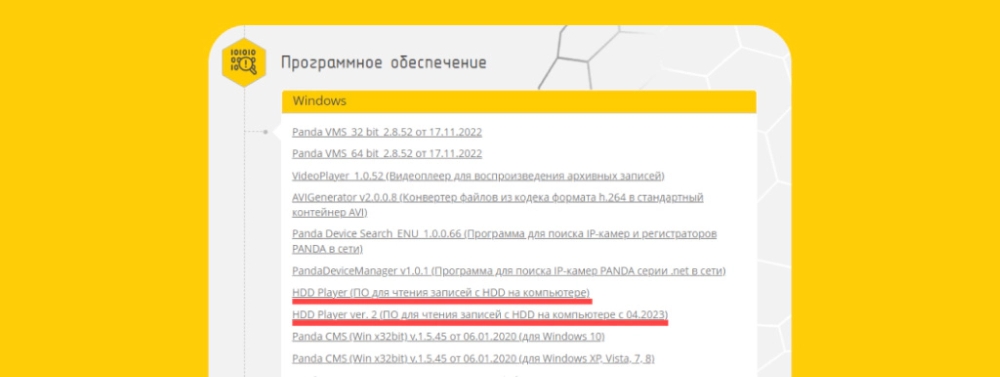
Алгоритм действий в работе с программой:
1. Подключить жесткий диск к ПК (диск будет отображаться как обычный HDD, но в файловой системе RAW).
PANDA automatic
Камеры · Кейсы · Технологии
Подпишитесь, чтобы не пропустить новинки и полезные материалы
 Rutube
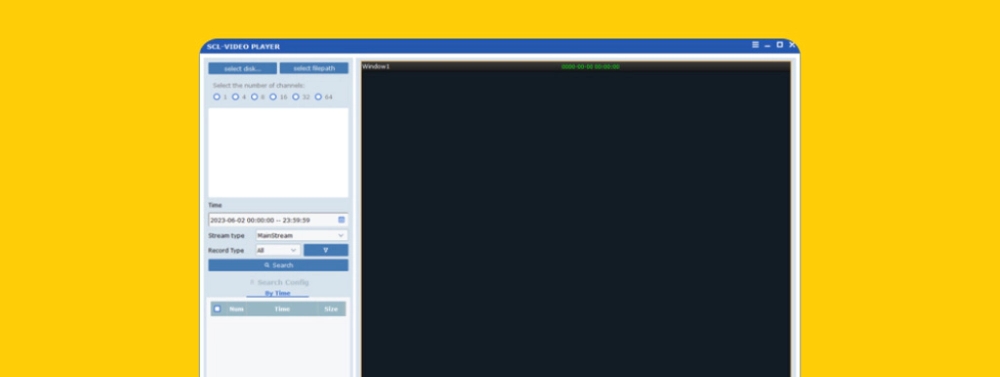
2. Открыть программу "HDD Player" или "HDD Player ver. 2" (в зависимости от года выпуска вашего регистратора) от имени Администратора.
3. Выбрать в меню пункт "Select disk...", а после выбрать сам подключенный жёсткий диск.
4. Кликнуть правильное количество каналов вашего регистратора.
5. Указать дату, поток и тип записи.
*В табличке появятся записи из архива.
6. Выделите записи, которые необходимо скопировать и нажмите кнопку "Загрузить".
Готово!
*Вы можете открыть и воспроизвести видеозапись через встроенный видеоплеер в самой программе. Для этого необходимо выбрать нужную запись и нажать кнопку "Воспроизвести".
Остались вопросы? Задайте их на наш почтовый адрес support@ipanda.pro
Готовы узнать больше?
Закажите демонстрацию или консультацию специалиста