Что такое Webhook и как его настроить в видеонаблюдении
Как камера может самостоятельно передать информацию о событии в другую систему? Разбираемся, что такое Webhook (Вебхук) простыми словами, как он работает и какие задачи решает в видеонаблюдении. Пошагово покажем, как настроить Webhook на примере Home Assistant и оборудования PANDA automatic.
16 сентября 2026 г. · 7 мин чтения
Представьте, вы возвращаетесь домой поздно, вас увидела ваша камера. Ворота уже открываются, а вы даже пальцем не пошевелили. Заходите в квартиру, а там горит свет и закипает чайник! Это магия? Лучше! Это функция Webhook (Вебхук) на IP-камере, которая уже отправила сигнал в систему умного дома.
Раньше для такой связи требовались отдельные тревожные входы и выходы и дополнительные кабели. С развитием сетевого видеонаблюдения и встроенной видеоаналитики появилась возможность передавать сигнал программно через Webhook. Теперь IP-камера может отправить информацию о событии на удаленный сервер, который затем выполнит нужное действие.
Что такое Webhook и как он работает?
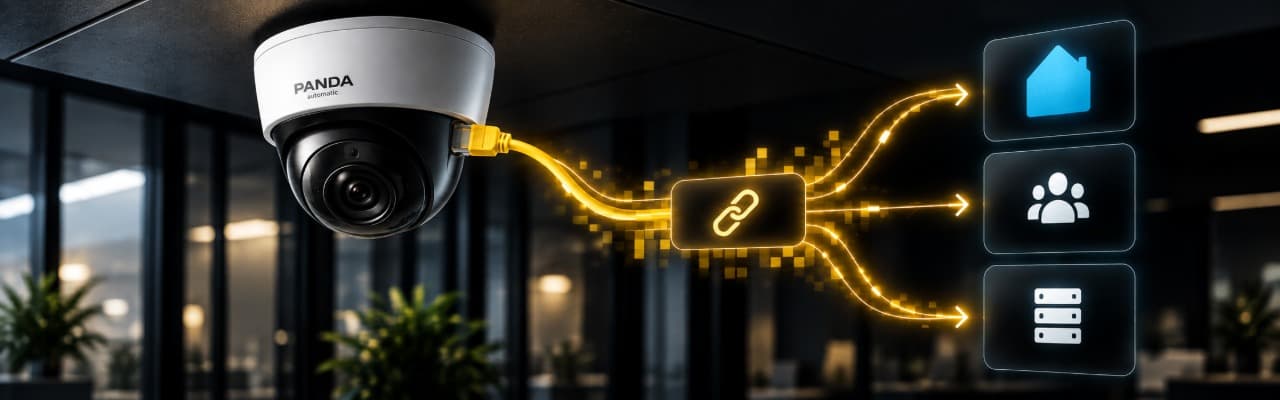
Webhook (Вебхук) в системах видеонаблюдения, это способ автоматического уведомления сторонних приложений о событиях, зафиксированных камерой или видеорегистратором. Вместо того, чтобы внешняя система постоянно опрашивала камеру, камера самостоятельно отправляет HTTP(s)-запрос на указанный в настройках сервер при наступлении тревожного события.
Грубо говоря, Webhook используется как цифровой тревожный выход, который вдобавок может передать дополнительные данные о событии.
Какие данные передает Webhook?
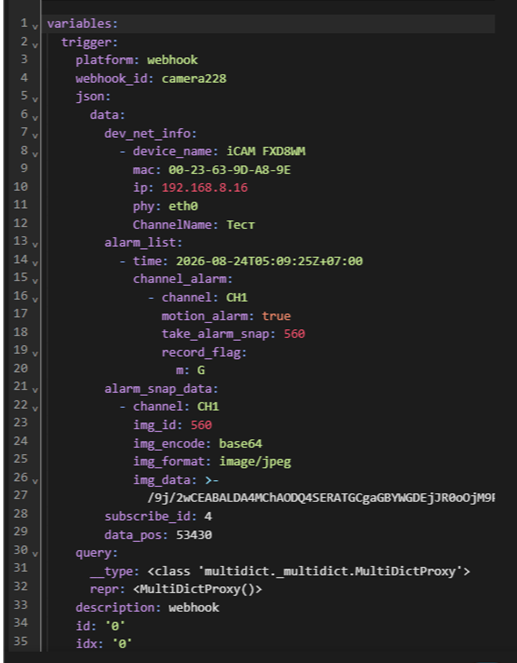
Теперь разберемся, что именно камера отправляет через Webhook. Для этого используется стандартный HTTP-запрос с методом POST или GET. В большинстве случаев используется метод POST, поскольку данные передаются в теле HTTP-запроса. Полезная нагрузка передается в формате JSON. Это распространенный формат обмена данными между системами. На изображении ниже показан пример данных Webhook с камеры при тревожном событии по движению.
Для чего нужен Webhook в видеонаблюдении?
Сам по себе Webhook нужен для простой вещи, передать событие с камеры туда, где оно должно вызвать дальнейшее действие. Это дает возможность использовать событие с камеры как сигнал для дальнейшего действия, например управление устройством. Основные варианты применения показаны ниже.
Управление умным домом
Передает событие с камеры в систему умного дома и запускает нужное действие. Пример использования: камера распознает автомобильный номер из «белого списка» → отправляет Webhook на контроллер ворот → шлагбаум открывается.
Отправка уведомлений о событиях
Передает информацию о событии из камеры в сторонний сервис или мессенджер. Пример использования: камера фиксирует пересечение линии или вторжение в охраняемую зону → отправляет Webhook в бот мессенджера.
Как настроить Webhook через Home Assistant?
Давайте разберем первый сценарий на практике, который мы рассмотрели выше, управление системой умного дома. Здесь Home Assistant будет работать как центральный сервер в локальной сети. Именно на него камера будет отправлять сигнал, когда произойдет нужное событие.
Установка Home Assistant
Для начала установим Home Assistant. Есть четыре основных варианта установки, поэтому можно выбрать подходящий для вашей системы. Подробная инструкция по установке Home Assistant здесь.
Если вы раньше не работали с Home Assistant, подойдет установка образа виртуальной машины. Это один из самых простых способов установки.
После установки Home Assistant откроется в браузере по адресу http://homeassistant.local. При первом запуске система установит последнюю версию и предложит создать нового пользователя.
Дальше подключите устройства, с которыми будет работать Home Assistant. Для этого используются официальные интеграции. Полный список доступен здесь.
Если нужного устройства в списке нет, посмотрите каталог HACS. Это набор неофициальных интеграций, среди которых можно найти подходящий вариант.
Создание Webhook в Home Assistant
Для использования Webhook необходимо создать автоматизацию кнопкой «+» в верхней части экрана.
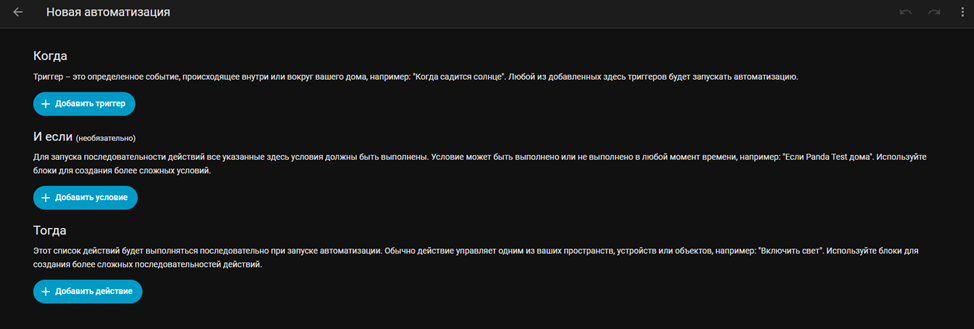
В разделе «Когда» указывается триггер события, то есть то, что вызывает событие. В нашем случае триггером будет Webhook. Нажмите «Добавить триггер» → «По типу» → выберите «Webhook».
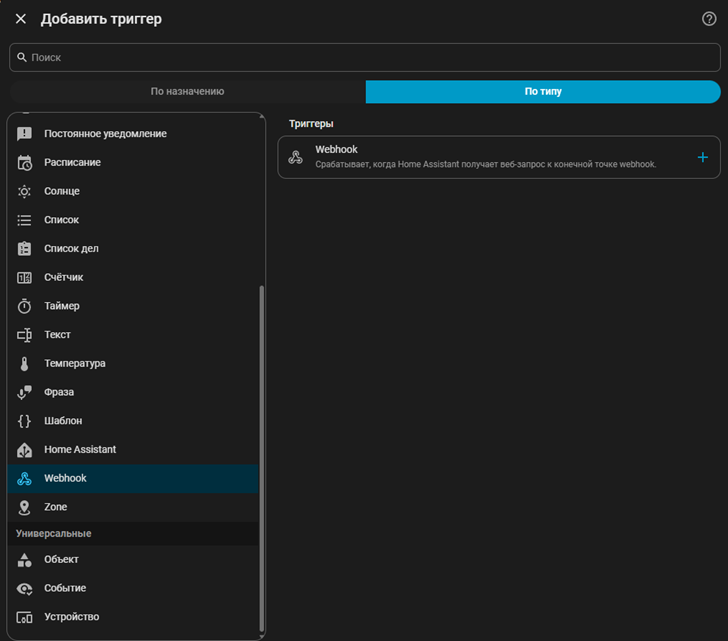
Можно установить произвольный идентификатор, но он должен быть сложным, к данному идентификатору нужно относится как к паролю. Этот идентификатор понадобится для настройки отправки Webhook с камеры.
PANDA automatic
Камеры · Кейсы · Технологии
Подпишитесь, чтобы не пропустить новинки и полезные материалы
 Rutube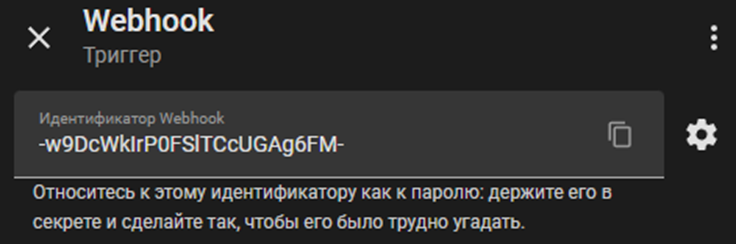
Настройка отправки Webhook в оборудовании PANDA automatic
Переходим в веб-интерфейс камеры или регистратора и открываем «Настройки» → «Сеть» → «Доступ к системе» → «PUSH-уведомления».
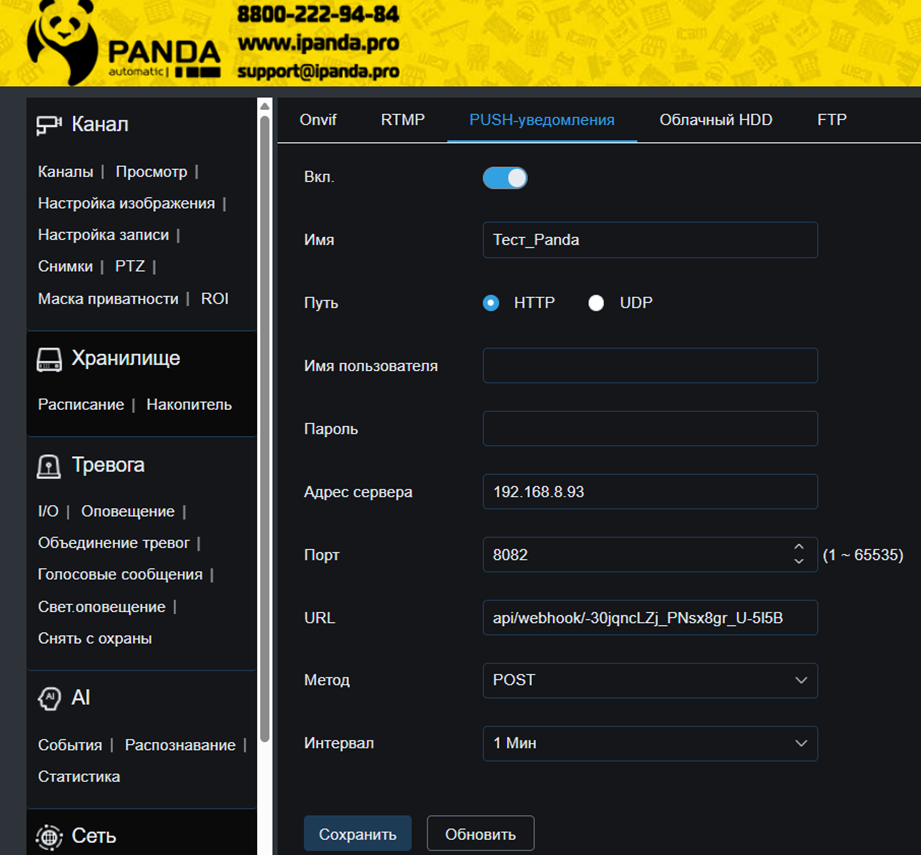
Пример настроек показан на прошивке регистратора V8.2.4. Мы постоянно улучшаем оборудование, поэтому некоторые настройки со временем в этом окне могут измениться.
Шаблон URL в Home Assistant: api/Webhook/«Идентификатор»
Вместо «Идентификатор» укажите идентификатор Webhook, который вы создали на предыдущем шаге.
Home Assistant игнорирует поля «Имя пользователя» и «Пароль», поскольку идентификатор Webhook сам по себе используется как секрет для аутентификации.
В поле «Адрес сервера» необходимо указать IP-адрес или доменное имя сервера.
При использовании IP-адреса он должен быть статическим. Если IP-адрес изменится, камера не сможет отправить Webhook на сервер Home Assistant.
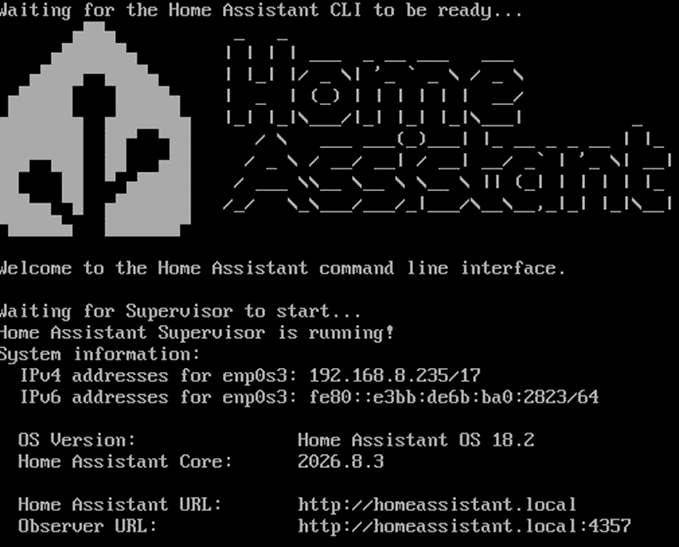
В поле «Порт» указываем порт сервера Home Assistant, обычно порт сервера равен 8123.
При запуске виртуальной машины с Home Assistant, командная строка сама подсказывает порт и ссылку для управления в строке «Home Assistant URL».
В поле «Путь» укажите протокол HTTP, поскольку Home Assistant принимает Webhook только по этому протоколу. После ввода всех данных нажмите «Сохранить».
Настройка события на камере или регистраторе
Теперь настройте, при каком событии камера будет отправлять Webhook на сервер Home Assistant. В нашем примере Webhook будет отправляться при распознавании лица из базы данных. Для примера используем купольную IP-камеру iCAM NightHawk, поскольку у нее есть AI-аналитика с функцией обнаружения и распознавания лиц, поэтому удобно показать весь сценарий, от распознавания лица до отправки события через Webhook.
Переходим в настройки AI функций на камере «Настройки» → «AI» → «Распознавание» → «Распознавание лиц».
Базу данных лиц лучше создавать на регистраторе. Для создания базы данных на IP-камере необходимо установить SD-карту.
По умолчанию на наших устройствах созданы три группы для распознавания «Белый список», «Черный список», «Незнакомец». Все 3 группы удалить нельзя, поскольку это системные группы, в них можно изменить только название.
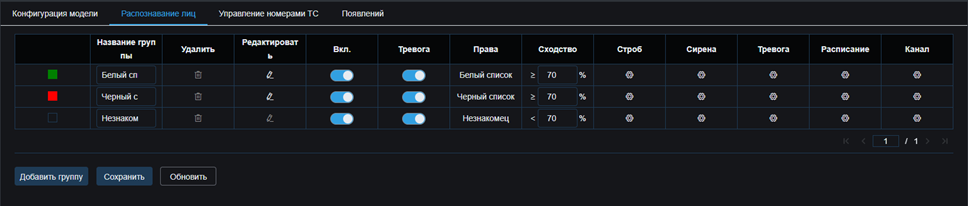
Импортировать изображение лица можно локально с компьютера или с архива регистратора, нажав иконку «Редактировать» и кнопку «Импорт».
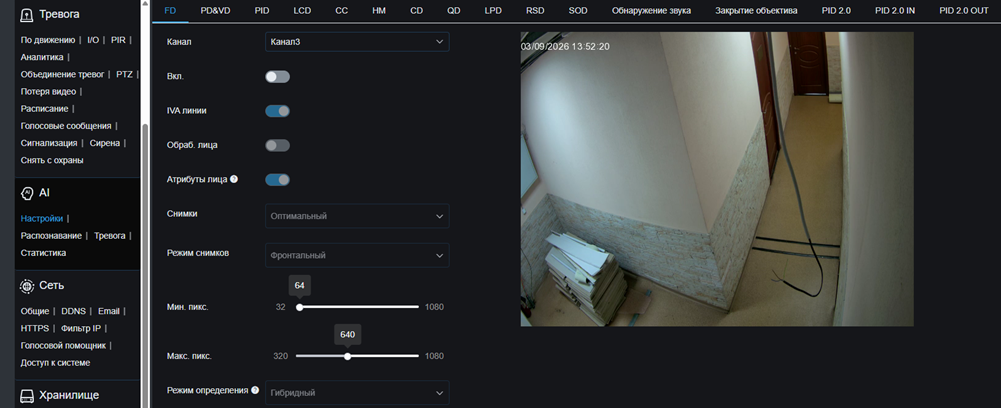
После добавления лиц в базу данных нужно настроить реакцию на событие и включить функцию «Распознавание лиц (FD)». Если хотите подробнее разобраться, как работает FD и где его включить, мы отдельно рассказали об этом в инструкции по настройке и применению распознавания лиц. А в нашем примере переходим в «Настройки» → «AI» → «Настройки» → «FD», выбираем необходимый канал и нажимаем тумблер «Вкл.».
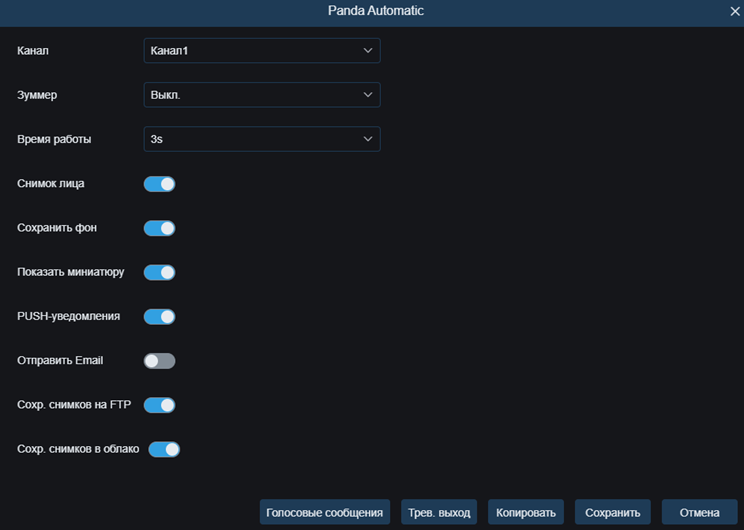
Переходим в «Настройки» → «AI» → «Тревога» → «FR». Выбираем нужную группу лиц и нажимаем кнопку с шестеренкой в столбце «Тревога». В этом меню выберите нужный канал и включите функцию «PUSH-уведомления». На этом настройка отправки Webhook с камеры завершена.
Создание автоматизации в Home Assistant
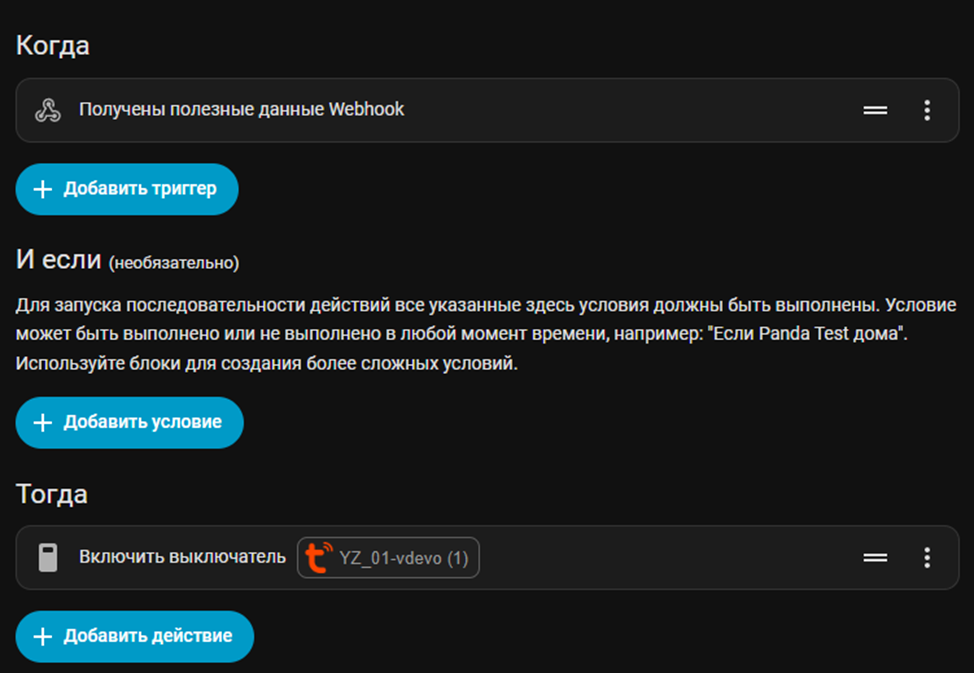
Переходим обратно в настройку автоматизации Home Assistant. В качестве тестового устройства, у нас будет использоваться виртуальная умная кнопка.
Теперь зададим действие, которое Home Assistant выполнит после получения Webhook. В поле «Тогда» выберите устройство и нужное действие. Перед добавлением устройства настройте его интеграцию в Home Assistant. Список доступных официальных интеграций здесь.
Проверка работы Webhook
Посмотрим, что получилось в итоге. На видео ниже показан весь сценарий
Камера распознает лицо из отдельной группы и отправляет Webhook на сервер Home Assistant. Уведомление поступает на сервер, после чего Home Assistant включает умную кнопку.
Что в итоге дает Webhook?
Вот и вся магия из истории про ворота, свет и закипающий чайник в начале статьи. На самом деле это просто вовремя сработавший Webhook. Он передает событие с IP-камеры или видеорегистратора в другую систему, после чего она выполняет нужное действие.
На примере Home Assistant и оборудования PANDA automatic мы показали, как настроить такую связь и запустить действие после распознавания лица, отметим, что срабатывание Webhook срабатывает и на все остальные функции обнаружения. Такой подход позволяет использовать камеру не только для видеонаблюдения, но и для автоматизации связанных с ней процессов.
Как видите, настроить свою маленькую магию можно и самостоятельно. Главное, правильно настроить Webhook и указать действие, которое должно срабатывать после нужного события.
Работа сторонних устройств и интеграций в Home Assistant зависит от производителя и конкретной модели оборудования. Перед приобретением устройства уточните у производителя перечень поддерживаемых функций и совместимость с Home Assistant.
С каким оборудованием работает Webhook?
Посмотрите IP-камеры и видеорегистраторы, с которыми можно использовать видеоаналитику и передавать события в другие системы.