Как вывести трансляцию с IP-камеры в локальную сеть и интернет: Multicast, RTMP и IPEYE
Как передать видеопоток с камеры нескольким пользователям и вывести трансляцию в локальную сеть или интернет? Разбираемся, как работает Multicast, чем он отличается от Unicast и Broadcast, зачем нужны IGMP Snooping и IGMP Querier. Пошагово покажем, как настроить Multicast на камере и коммутаторе, запустить трансляцию через RTMP в VK Видео и облачный сервис IPEYE.
23 октября 2026 г. · 8 мин чтения
Что такое Multicast и как он работает в видеонаблюдении
Вы наверняка встречали прямые трансляции с камер видеонаблюдения, например с улиц, дворов или других объектов. Это удобная и распространенная практика, ведь за происходящим можно наблюдать удаленно, сидя в кресле, а одну трансляцию сразу смотрят сразу несколько человек.
В теории все просто, но на практике, когда к камере одновременно подключаются, например, 10 человек, то тут уже начинаются проблемы. Вместо четкого видео, изображение теряет качество, трансляция тормозит, и появляется бесконечная загрузка.
А причина в том, что камера передает каждому пользователю отдельный видеопоток. В итоге она отправляет один и тот же видеопоток 10 раз и расходует на это дополнительные ресурсы. Для таких случаев, чтобы не упираться в бесконечную загрузку, используют протокол Multicast.
“Multicast (Мультикаст) – это протокол групповой передачи данных, который позволяет отправлять один видеопоток с устройства и направлять его сразу нескольким пользователям.”
При такой схеме камера передает в сеть всего один видеопоток независимо от количества подключенных пользователей. А разделение трафика и его распределение между получателями берет на себя коммутатор.
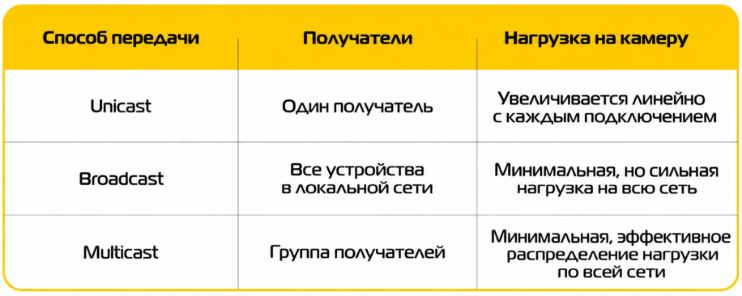
Прежде чем разбираться, как устроен и настраивается Multicast, разберем другие популярные способы передачи информации в локальных сетях. Так будет проще понять, чем они отличаются от Multicast и почему для просмотра видео несколькими пользователями важно правильно выбрать способ передачи данных.
Unicast - один источник, один получатель
Это один из самых распространенных способов передачи информации, которым вы постоянно пользуетесь. Источник отправляет данные конкретному получателю. Например, при подключении к сетевой видеокамере по IP-адресу или P2P ID, камера передает видеопоток только на одно конкретное устройство, где каждый новый пользователь открывает новое Unicast соединение. В результате, чем больше таких подключений, тем выше нагрузка на камеру.
Broadcast - широковещательная рассылка
В этом случае источник отправляет данные всем устройствам в локальной сети. Для этого используется специальный широковещательный адрес, который обязательно принимают все устройства в сети. Такой способ создает высокую нагрузку на сеть, поэтому его используют только для служебной информации в сети. Например, когда сетевые устройства не знают IP-адреса друг друга.
Чем Multicast отличается от Unicast и Broadcast
В отличие от других способов передачи данных, Multicast эффективнее других способов передачи данных, поскольку коммутатор сам определяет, на какие порты передавать трафик, а на какие нет. За счет этого снижается нагрузка на сеть, когда к одному источнику одновременно подключается много пользователей.
Почему без IGMP Multicast превращается в Broadcast
Теперь разберемся, как коммутатор понимает, в какой конкретный порт необходимо скопировать видеопоток с камеры. Это происходит благодаря протоколу IGMP, который есть на большинстве управляемых коммутаторов. Чтобы Multicast работал корректно, в локальной сети нужно настроить две функции, IGMP Snooping и IGMP Querier.
Стоит сразу отметить, что все преимущества Multicast исчезают при отсутствии управляемого коммутатора с настроенным протоколом IGMP, поскольку коммутатор не понимает, на какие порты нужно передавать видеопоток, и отправляет его абсолютно на все доступные порты. В итоге трафик распространяется по всей сети, и вместо Multicast мы получаем Broadcast с высокой нагрузкой на сетевое оборудование.
Поэтому обязательно перед тем как настраивать Multicast, проверьте, поддерживает ли ваш коммутатор или роутер протокол IGMP.
Примечание: советуем выбирать коммутаторы L2+ с заявленной функцией IGMP Snooping и IGMP-Querier.
Настройка Multicast на коммутаторе и камере
Перейдем от теории к практике. Сначала настроим и проверим работу Multicast в локальной сети с помощью 28-портового управляемого коммутатора NetVICE SWC. Все управляемые коммутаторы PANDA automatic линейки NetVICE имеют уровень L2+ и поддерживают полноценный протокол IGMP. В качестве источника видеопотока возьмем камеру 5 МП iCAM DarkMaster со встроенной ИИ-аналитикой.
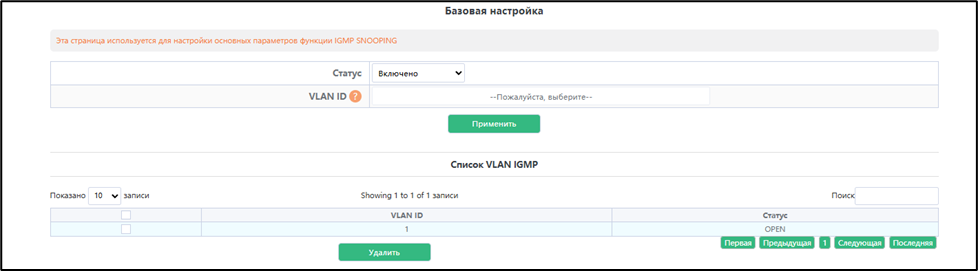
Сначала переходим в веб-интерфейс коммутатора, затем в левой части меню выбираем «Управление Multicast» → «Настройка IGMP Snooping» → «Базовая настройка». Эта вкладка отвечает за настройку IGMP-Snooping для конкретного VLAN. В нашем примере включаем функцию для VLAN 1, так как все устройства находятся в этом VLAN.
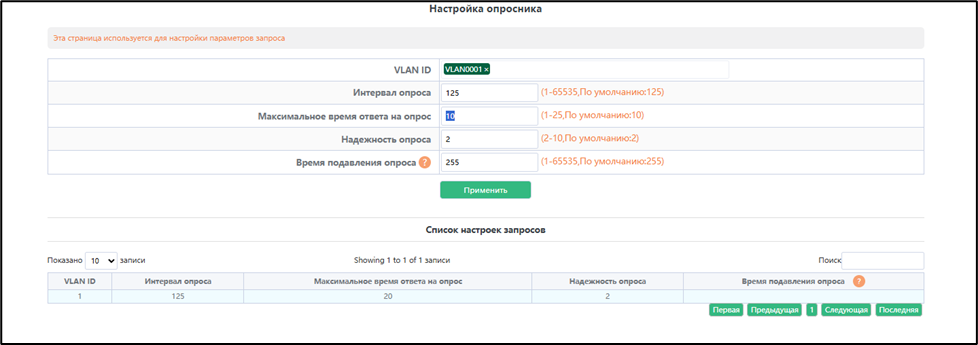
Одной функции IGMP Snooping недостаточно для настройки Multicast. Также нам нужен IGMP Querier, чтобы коммутатор периодически проверял, какие устройства продолжают получать Multicast-поток. Без этой функции коммутатор отключит порт, на который передает поток, чтобы сэкономить ресурсы.
Для настройки IGMP Querier в этом же разделе перейдем к пункту «Настройка опросника».
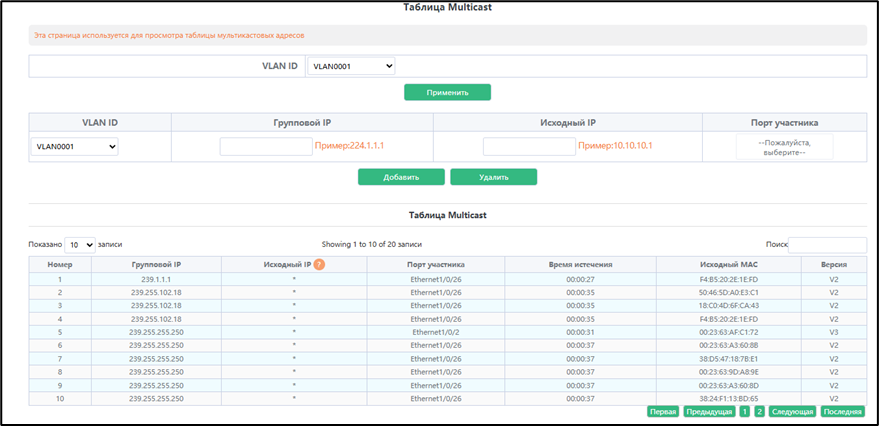
Осталось только добавить групповой адрес вещания и адрес опросника в таблицу Multicast. В данном меню указываем необходимый номер VLAN, IP-адрес Multicast и IP-адрес опросника.
Для дальнейшей настройки откроем веб-интерфейс камеры.
Перейдем в раздел «Удаленные настройки» → «Сеть» → «Общее» и прокрутим страницу до пункта «Multicast».
Включим Multicast и укажем адрес, который ранее задали при настройке IGMP Snooping на коммутаторе.
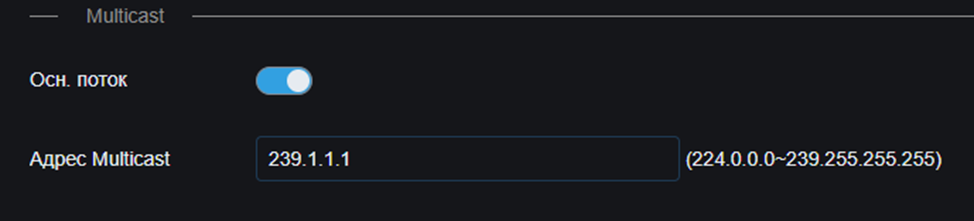
Также обратите внимание, что включение Multicast в настройках камеры только разрешает использовать эту функцию, но само по себе не запускает передачу потока. Групповое вещание начинается, когда клиент подключается к камере по RTSP-ссылке с параметром multicast=true.
Для проверки откроем видеоплеер VLC и вставим RTSP-ссылку следующего формата: rtsp://192.168.8.16:554/rtsp/streaming?channel=01&subtype=1&multicast=true
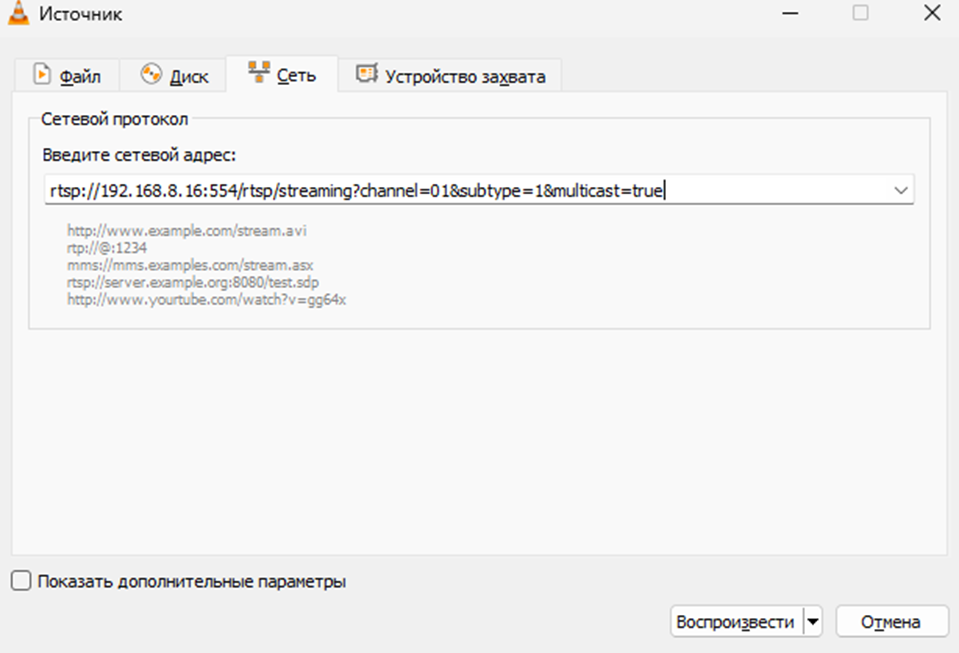
Вот и все! Теперь когда Multicast включен на камере и коммутаторе, трафик передается только тем пользователям, которые хотят просматривать видеопоток с камеры.
Ниже показано, как проходит Multicast-трафик при подключении к камере по RTSP-ссылке.
PANDA automatic
Камеры · Кейсы · Технологии
Подпишитесь, чтобы не пропустить новинки и полезные материалы
 Rutube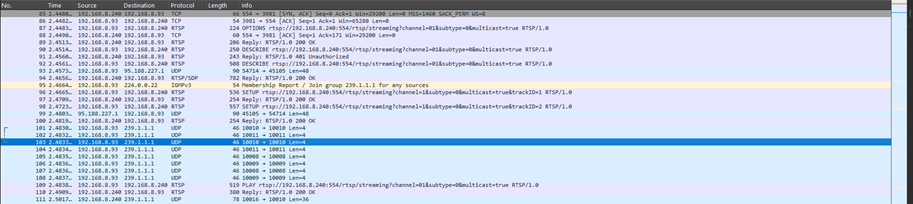
Поэтому важно правильно настроить IGMP Snooping, без него трафик, показанный на изображении выше, будет передаваться на все сетевые интерфейсы в сети. Это значительно увеличит нагрузку на сетевое оборудование и мы получил Broadcast.
Почему нет трансляции по Multicast
Теперь разберем частые причины, по которым Multicast может не работать.
1. Не настроен IGMP Snooping
Без IGMP Snooping коммутатор передает Multicast-трафик на все порты. Из-за этого в сети появляется много лишнего трафика, растет нагрузка на оборудование и возникают проблемы со связью.
2. На компьютере есть виртуальные сетевые интерфейсы
Если на компьютере установлен VirtualBox для работы с виртуальными машинами, программа создает виртуальные сетевые интерфейсы. Они мешают приему Multicast-трафика в VLC, поскольку плеер по умолчанию использует основной сетевой интерфейс.
Проверить список сетевых интерфейсов можно через консоль. Нажмите Win + R, введите ncpa.cpl и нажмите Enter. Если увидите виртуальные интерфейсы, попробуйте отключить их и проверить работу Multicast еще раз.
3. Межсетевой экран блокирует трафик
При некоторых настройках встроенный брандмауэр Windows блокирует Multicast-пакеты. В таком случае потребуется создать соответствующее правило в настройках межсетевого экрана. Впрочем, в большинстве случаев дополнительная настройка не нужна.
Как вывести трансляцию с камеры в интернет
Мы разобрались, как работает Multicast в локальной сети. Но во многих случаях этого недостаточно, и трансляцию порой нужно вывести в интернет.
Здесь все сложнее, но возможно. Обычный Multicast-трафик, как правило, не проходит через оборудование интернет-провайдера, поэтому потребуются дополнительные, весьма сложные настройки.
Разберем два популярных способа передать трансляцию через интернет.
Способ через RTMP-трансляцию
Начнем с самого простого способа, трансляции через RTMP. С его помощью можно организовать удаленный просмотр видеопотока для нескольких пользователей.
Если упрощать, то основную работу в этот с случае с потоком берет на себя сам сервер стриминговой площадки. Он принимает RTMP-поток с камеры, преобразует его в форматы, совместимые с браузерами и смартфонами, например HLS или WebRTC, и передает видео зрителям. Сервер также распределяет поток между подключенными пользователями, поэтому камера не тратит дополнительные ресурсы на отправку отдельного потока каждому зрителю. Поэтому трансляцию могут смотреть тысячи и даже миллионы человек.
Для настройки понадобятся также камера или регистратор, в примере вновь будем использовать оборудование PANDA automatic, поскольку у него простой и интуитивный интерфейс. Далее нужен доступ в интернет и аккаунт на стриминговой площадке, например VK Видео, YouTube или Rutube.
Для примера настроим трансляцию через VK Видео. Войдите в личный аккаунт. Если его еще нет, зарегистрируйтесь на платформе. Затем нажмите кнопку «+» в левом верхнем углу панели управления, как показано на рисунке ниже.

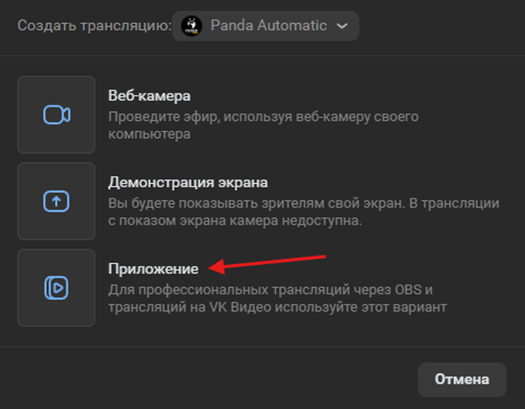
Затем выбираем «Начать трансляцию», где источником трансляции необходимо выбрать приложение. Пример показан на рисунке ниже.
В настройках трансляции выбираем одноразовый ключ и указываем ее название. Затем задаем время начала трансляции и выбираем, кто сможет ее смотреть. Рекомендуем установить параметр «У кого есть ссылка», чтобы трансляцию могли смотреть все, у кого есть ссылка на нее. Пример показан на рисунке ниже.
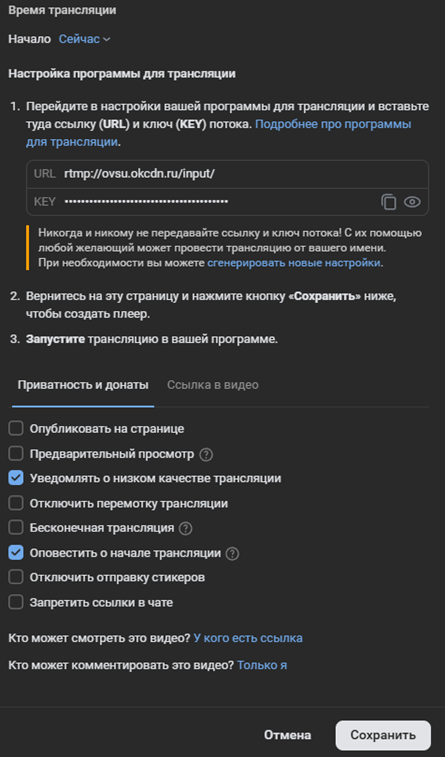
Теперь скопируем ссылку и одноразовый ключ трансляции. Затем перейдем в веб-интерфейс камеры и откроем раздел «Настройки» → «Сеть» → «Доступ к системе» → «RTMP». Пример показан на рисунке ниже.
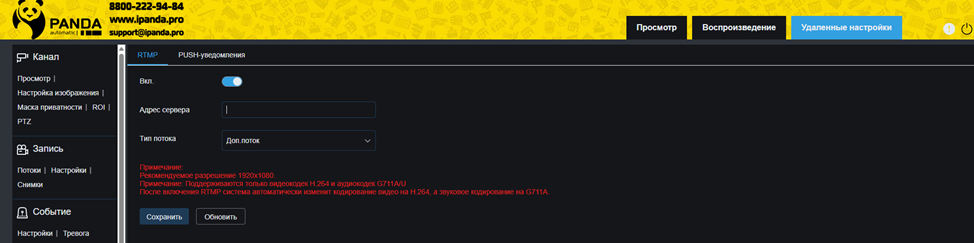
Включаем тумблер «Вкл.» и выбираем нужный тип потока. Затем вставляем скопированную ссылку потока и одноразовый ключ в соответствующие поля. Данные нужно вставить одной строкой, без пробелов. Пример показан на рисунке ниже.
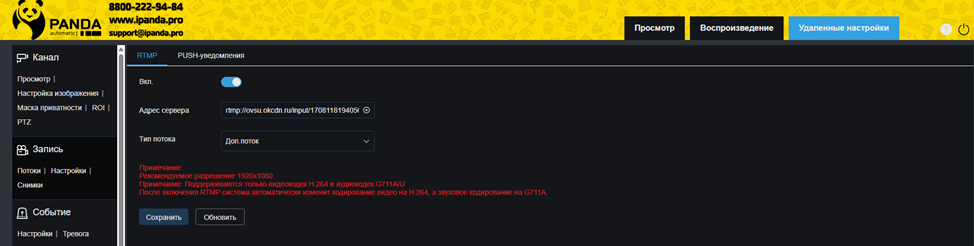
Нажимаем кнопку «Сохранить», и все готово, поздравляем трансляция запущена в интернете!
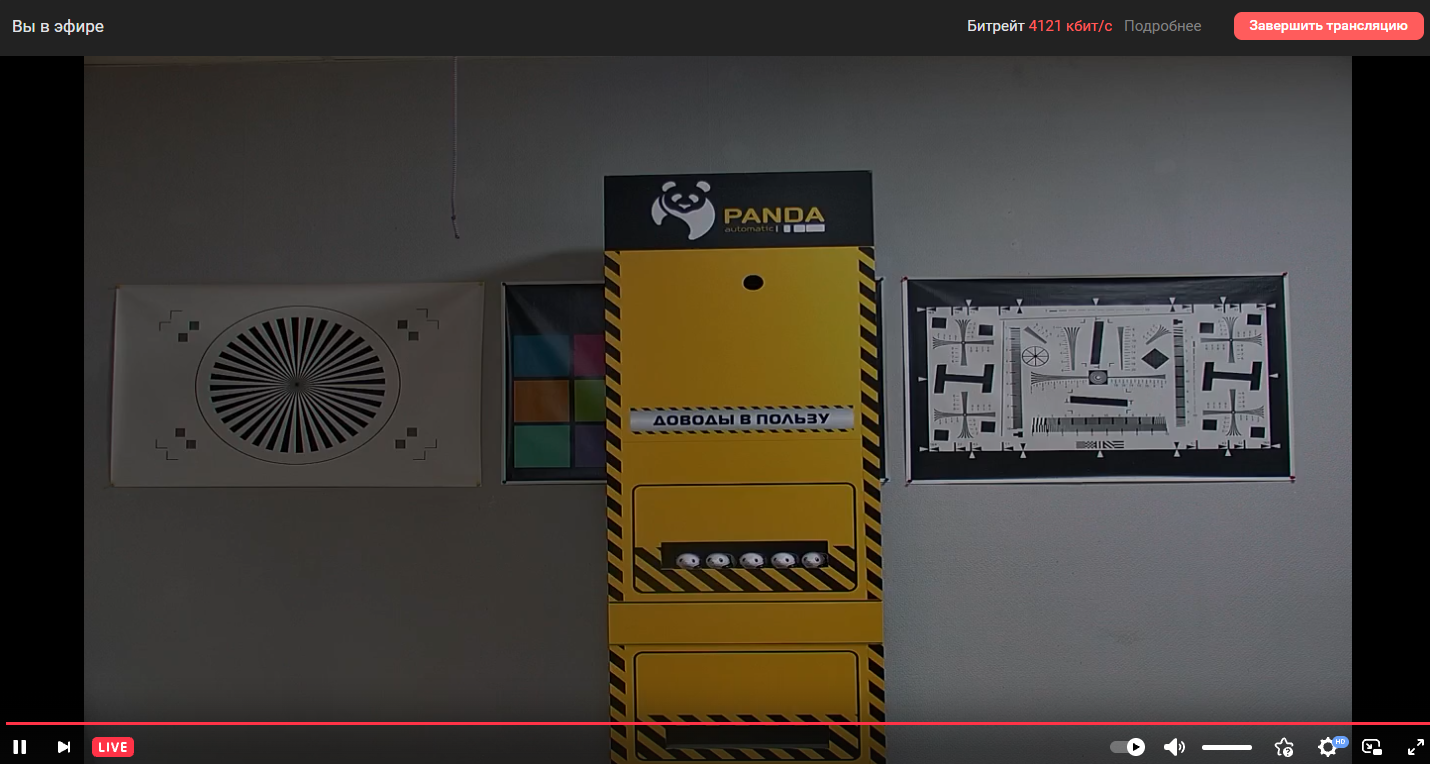
Ниже показан пример успешной трансляции дополнительного потока с камеры через VK Видео.
Способ через IPEYE облако
Теперь разберем второй способ, через IPEYE, он тоже достаточно понятный в настройке, разберем его подробнее.
“IPEYE — российская платформа облачного видеонаблюдения, с ее помощью, которого можно объединить камеры в единую сеть, смотреть трансляции онлайн и хранить видеоархив в облаке.”
Сервис получает видеопоток по RTSP-ссылке и обрабатывает его на собственных серверах. При этом с камеры передается всего один поток, как и в предыдущем примере. Распределение видео между пользователями берет на себя IPEYE, поэтому нагрузка на камеру не растет с каждым новым зрителем.
Устройства PANDA automatic поддерживают интеграцию с IPEYE. Поэтому вам не придется самостоятельно пробрасывать порты или вручную добавлять RTSP-ссылку в сервис. Достаточно включить IPEYE в настройках камеры или регистратора и зарегистрировать аккаунт на платформе.
Перейдем к настройке. Сначала зарегистрируем аккаунт на сайте IPEYE.
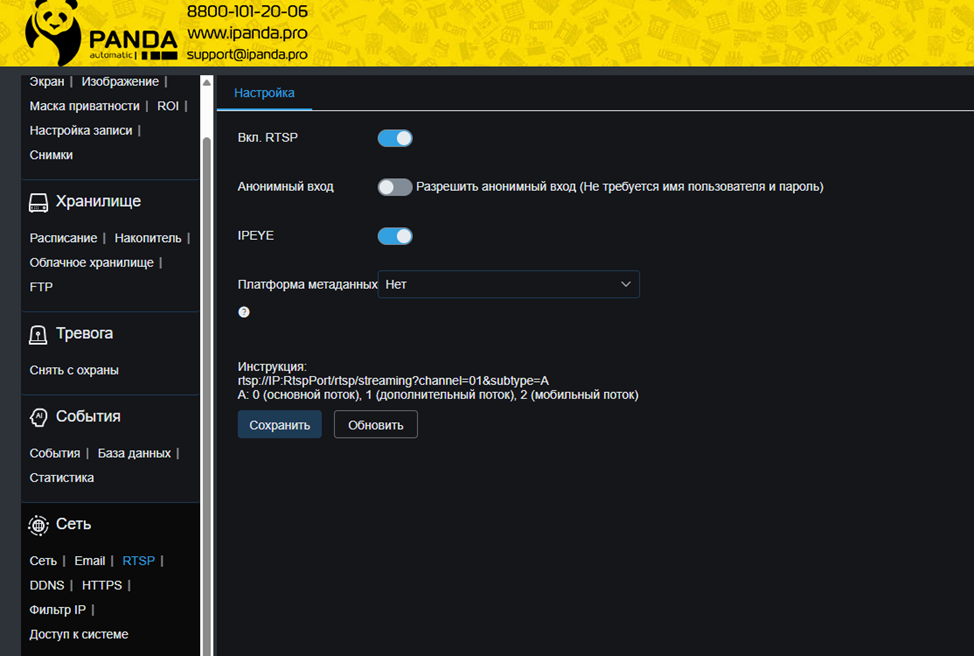
Затем откроем веб-интерфейс камеры или регистратора. Для камер перейдем в раздел «Удаленные настройки» → «Сеть» → «RTSP» и включим тумблер IPEYE.
Для регистраторов откроем раздел «Удаленные настройки» → «Сеть» → «Общее» → «Настройка портов» и включим тумблер IPEYE.
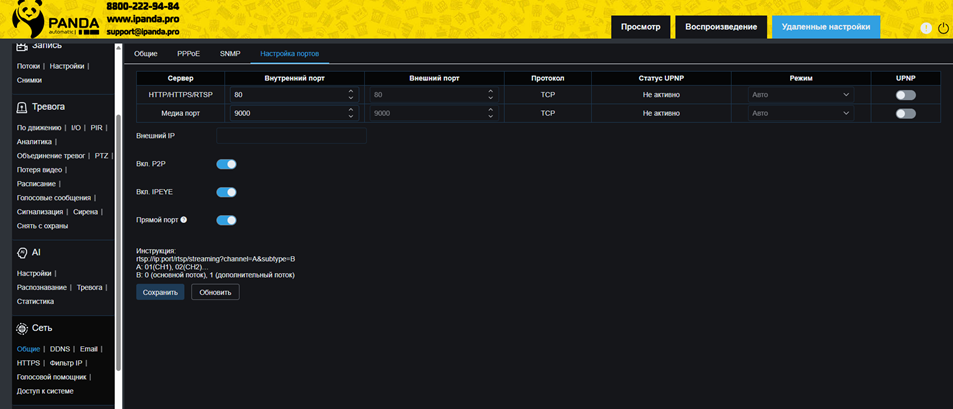
Примечание: RTSP должен быть включен и на регистраторе, и на камере.
В веб-интерфейсе есть отдельное меню для подключения видеопотоков к IPEYE. Чтобы открыть его, укажите IP-адрес камеры или регистратора с портом 8282. Пример показан на рисунке ниже.

После ввода данных откроется меню добавления видеопотоков в IPEYE. В нашем примере настраиваем передачу потока с камеры, поэтому доступны только два варианта, основной (0) и дополнительный (1). Пример показан на рисунке ниже.
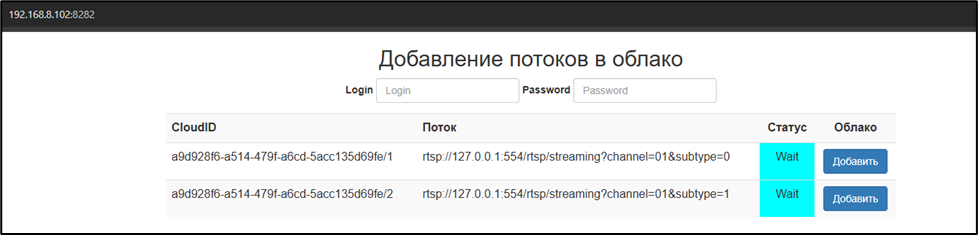
Дальше вводим логин и пароль от учетной записи IPEYE и нажимаем кнопку «Добавить» напротив нужного потока. Если поток добавлен успешно, появится соответствующее уведомление: “Устройство успешно добавлено в облачный сервис”

Теперь перейдем в сервис IPEYE и проверим, появился ли видеопоток.
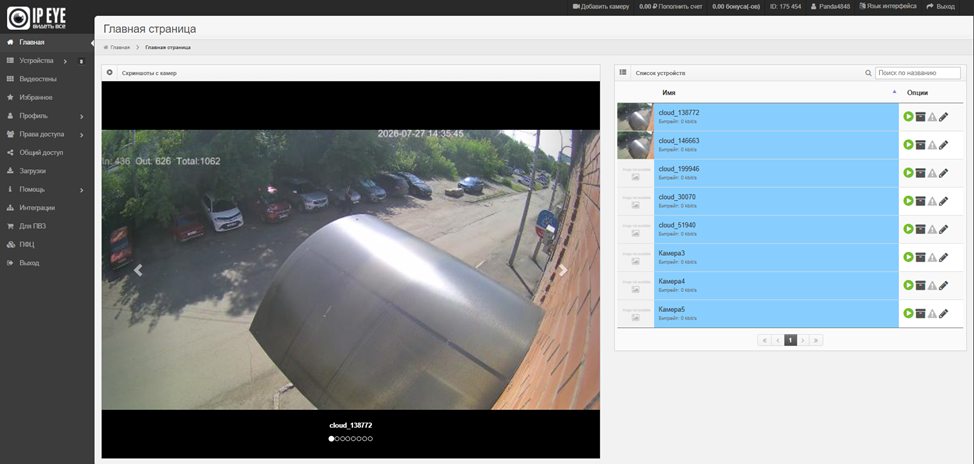
Видеопоток успешно отображается в сервисе IPEYE.
В бесплатной подписке доступен просмотр видеопотока в реальном времени. Остальные функции открываются при покупке подписки. Ознакомиться с тарифами можно на официальном сайте IPEYE.
Подводим итоги
Выбор способа передачи видеопотока зависит от того, где будут смотреть видео и сколько пользователей подключится к камере. Multicast подходит для одновременного просмотра видео несколькими пользователями в локальной сети. Например, в торговом центре, ресторане или спортивном комплексе родители могут наблюдать за детьми в игровой комнате через экраны в зоне ожидания или на своих устройствах, подключенных к локальной сети. При использовании Multicast один поток от камеры может получать сразу несколько пользователей, что позволяет снизить нагрузку на камеру и сеть. Для его корректной работы настройте IGMP Snooping и IGMP Querier на управляемом коммутаторе. Коммутаторы с поддержкой IGMP смотрите в нашем каталоге.
Если трансляцию нужно вывести в интернет, есть два простых варианта. Первый, настроить RTMP для передачи видео на стриминговую площадку, например VK Видео. Второй, подключить видеорегистратор или камеру к облачному сервису IPEYE.
Выбор зависит от задачи, будь это локальный просмотр, публичная трансляция или облачное видеонаблюдение.
Хотите настроить трансляцию по Multicast?
Выбирайте управляемые коммутаторы Netvice с поддержкой IGMP.
Частые вопросы
При подключении устройства к групповому вещанию оно отправляет пакет IGMP Join всего один раз. Так как в сети нет IGMP Querier, устройства никто не опрашивает, и коммутатор не может проверить, активен ли еще просмотр. В результате примерно через 5 минут коммутатор либо заблокирует вещание на этом порту, либо переведет multicast в лавинный broadcast-трафик, так как не получает подтверждений от подписчика.