Инструкция по подключению устройств к сервису IPEYE
Пошаговая инструкция по подключению видеокамер и видеорегистраторов PANDA automatic к облачному сервису IPEYE.
10 ноября 2026 г. · 2 мин чтения
Наши видеокамеры и видеорегистраторы PANDA automatic поддерживают подключение к облачному сервису IPEYE. С его помощью можно просматривать видео с устройств в режиме реального времени без белого IP-адреса. В бесплатной подписке доступен просмотр видеопотока в реальном времени, а остальные функции открываются при покупке подписки. Ознакомиться с тарифами можно на официальном сайте IPEYE.
Создание учетной записи в IPEYE
Для начала перейдите на официальный сайт ipeye.ru и зарегистрируйте аккаунт, если до этого ни разу не пользовались сервисом.
Подключиться к сервису можно двумя способами либо через отдельную камеру, либо через видеорегистратор.
Примечание: на устройствах PANDA automatic функция IPEYE по умолчанию уже включена.
PANDA automatic
Камеры · Кейсы · Технологии
Подпишитесь, чтобы не пропустить новинки и полезные материалы
 Rutube
Интерфейс подключения в IPEYE
В веб-интерфейсе IPEYE есть отдельное меню для подключения видеопотоков. Для этого откройте любой браузер и укажите IP-адрес камеры или регистратора с добавленным портом 8282. Пример показан на рисунке ниже.

Добавление каналов в IPEYE
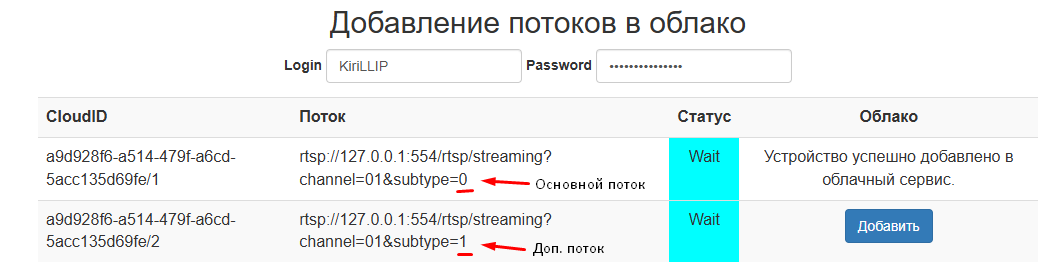
После ввода данных откроется меню добавления видеопотоков в IPEYE. В нашем примере настраиваем передачу потока с камеры, поэтому доступны только два варианта, основной (0) и дополнительный (1).
Дальше вводим логин и пароль от учетной записи IPEYE и нажимаем кнопку «Добавить» напротив нужного потока. Если поток добавлен успешно, появится соответствующее уведомление: “Устройство успешно добавлено в облачный сервис”
Проверяем подключение в IPEYE
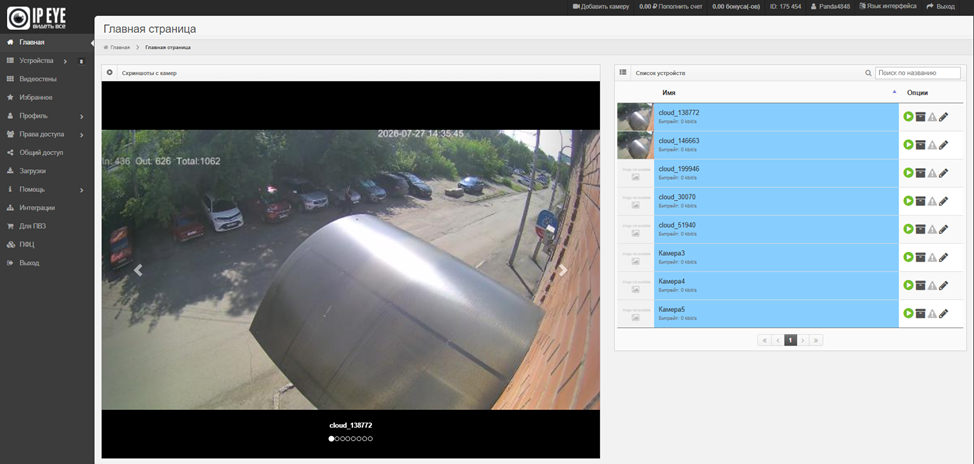
Теперь перейдем в сервис IPEYE и проверим, появился ли видеопоток. Для этого переходим в главное меню сервиса и видим, что видеопоток успешно отобразился.
Частые вопросы
IP-адрес можно посмотреть на этикетке устройства или в удаленных настройках в разделе «Система» → «Информация». Также для поиска устройства в локальной сети можно воспользоваться программой Panda Device Search.
Готовы узнать больше?
Закажите демонстрацию или консультацию специалиста