Функция "Тепловая карта HM"
Для чего нужна?
23 апреля 2024 г. · 120 мин чтения
Для чего нужна?
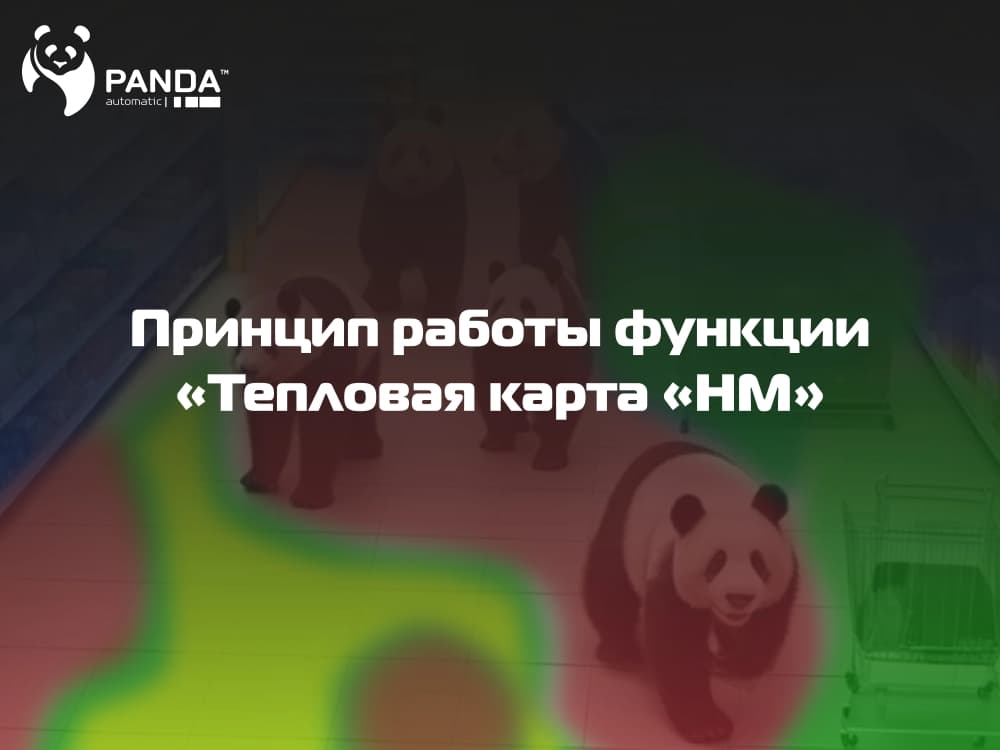
Функция «HM» (HeatMap) позволяет в одном кадре получить исчерпывающую информацию о движении в поле зрения камеры за определённый период. Например, благодаря этому можно определить самые популярные зоны в торговых точках и анализировать данные выкладки товаров для дальнейшей оптимизации.

Как включить?
Перейдите в раздел «Настройка»-«Al»-«HM».
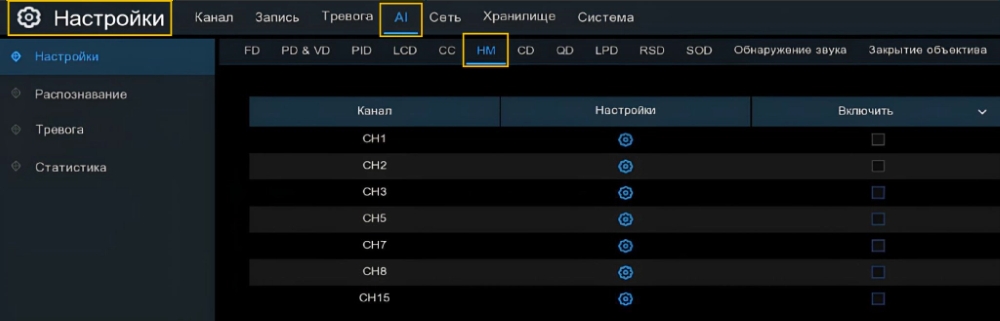
Выберите нужный канал с камерой и нажмите иконку

, чтобы перейти в настройки функции.
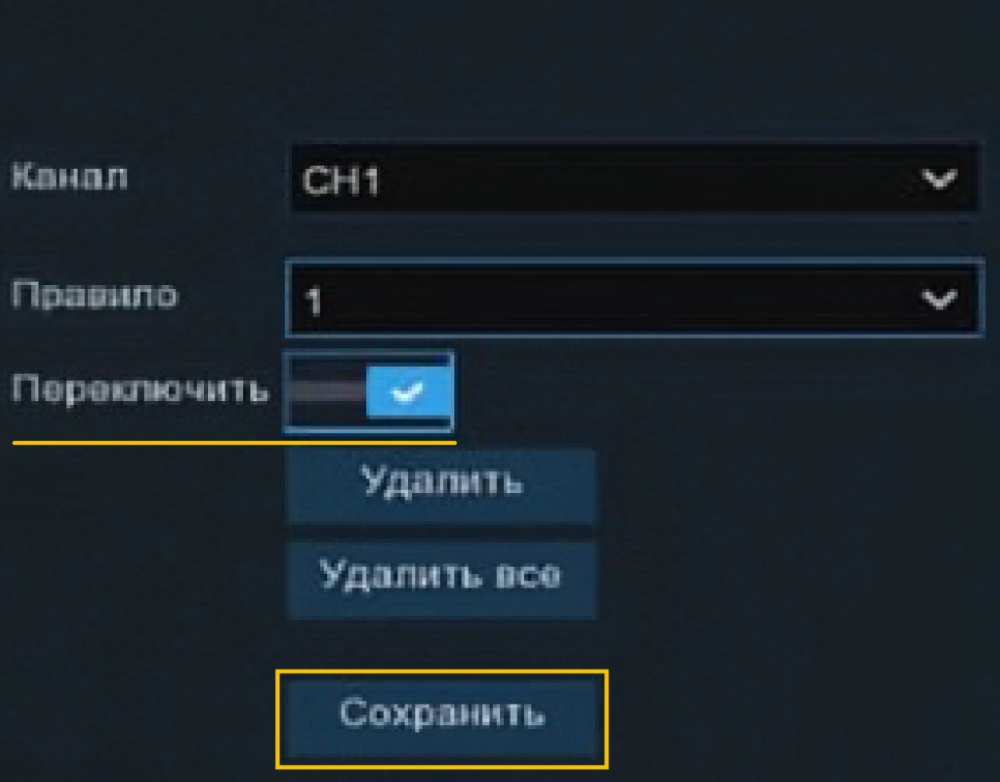
Для активации функции переместите ползунок вправо и нажмите «Сохранить»:
Смотрим статистику
PANDA automatic
Камеры · Кейсы · Технологии
Подпишитесь, чтобы не пропустить новинки и полезные материалы
 Rutube
Перейдите в раздел «Настройка»-«Al»-«Статистика»-«HM».
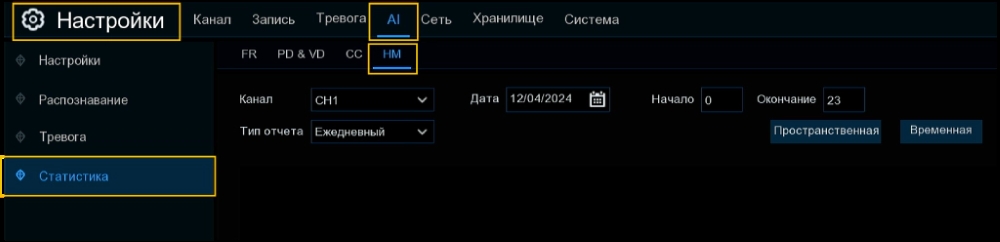
Выберите:
• канал с камерой;
• тип отчёта: ежедневный, еженедельный, ежемесячный или годовой;
• дату;
• время, если выбираете «ежедневный отчёт».
После этого нажмите кнопку «Поиск».

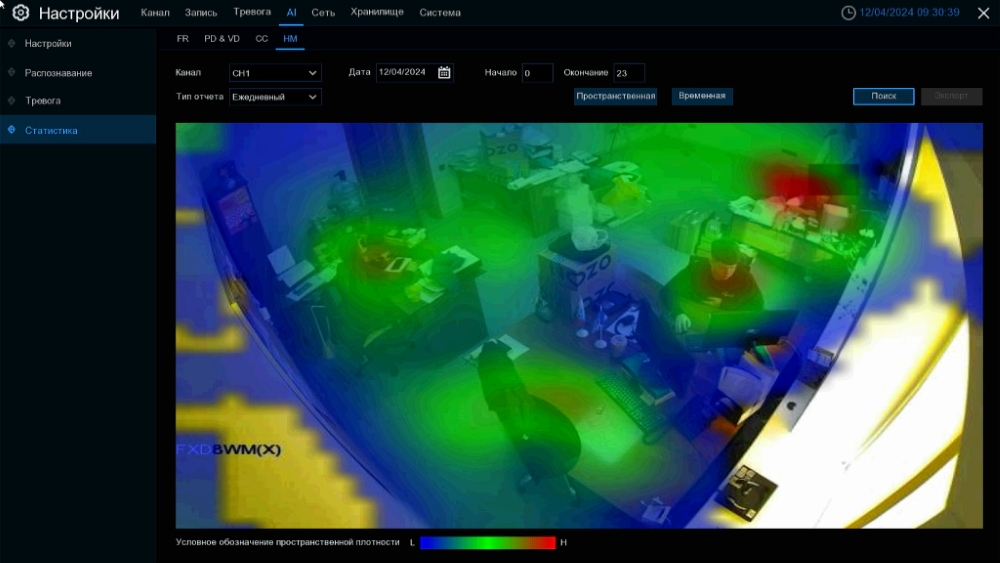
Пространственная карта
Результаты отобразятся в виде тепловой карты: синий цвет означает, что движения нет, красный, наоборот, обозначает максимальную активность.
Временная карта
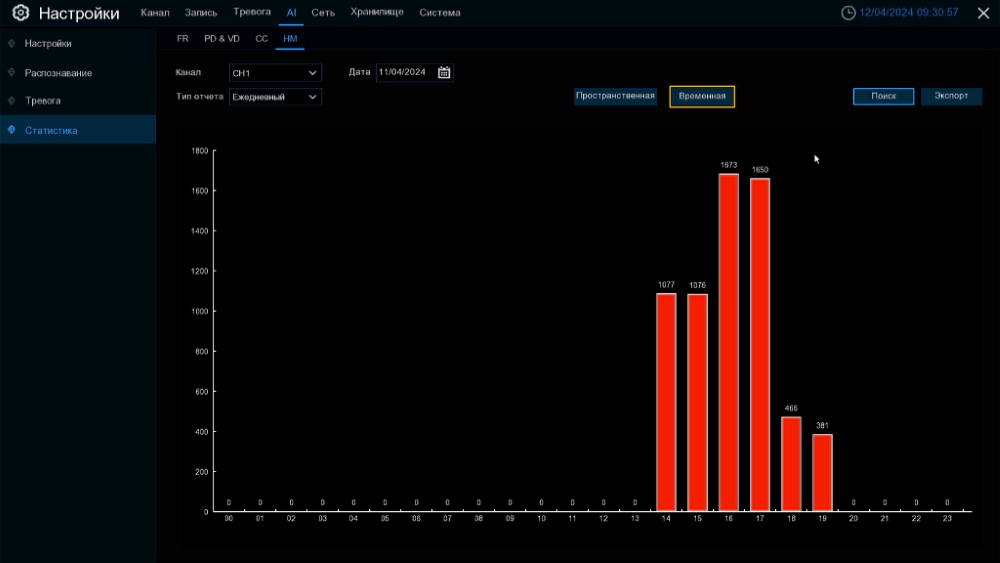
Нажмите кнопку «Временная», чтобы результаты отобразились в виде графика. По горизонтали - время, по вертикали - показатель интенсивности движения в кадре.
Готово, теперь
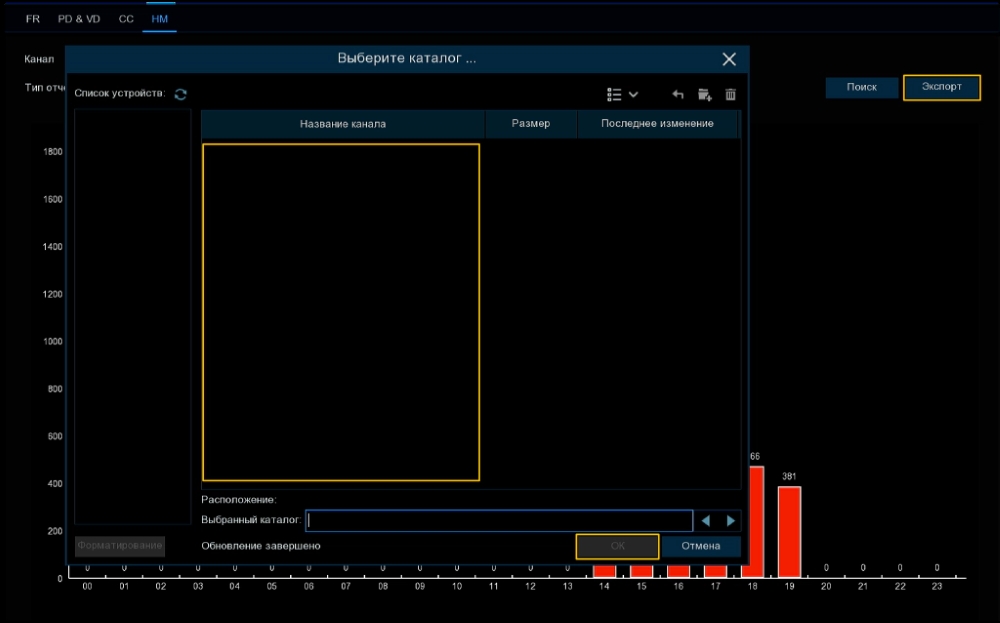
результаты статистики вы можете выгрузить на USB-носитель, для этого подключите его в свободный порт регистратора и нажмите кнопку «Экспорт». Выберите путь сохранения и нажмите кнопку «ОК». Дождитесь окончания загрузки.
Готовы узнать больше?
Закажите демонстрацию или консультацию специалиста