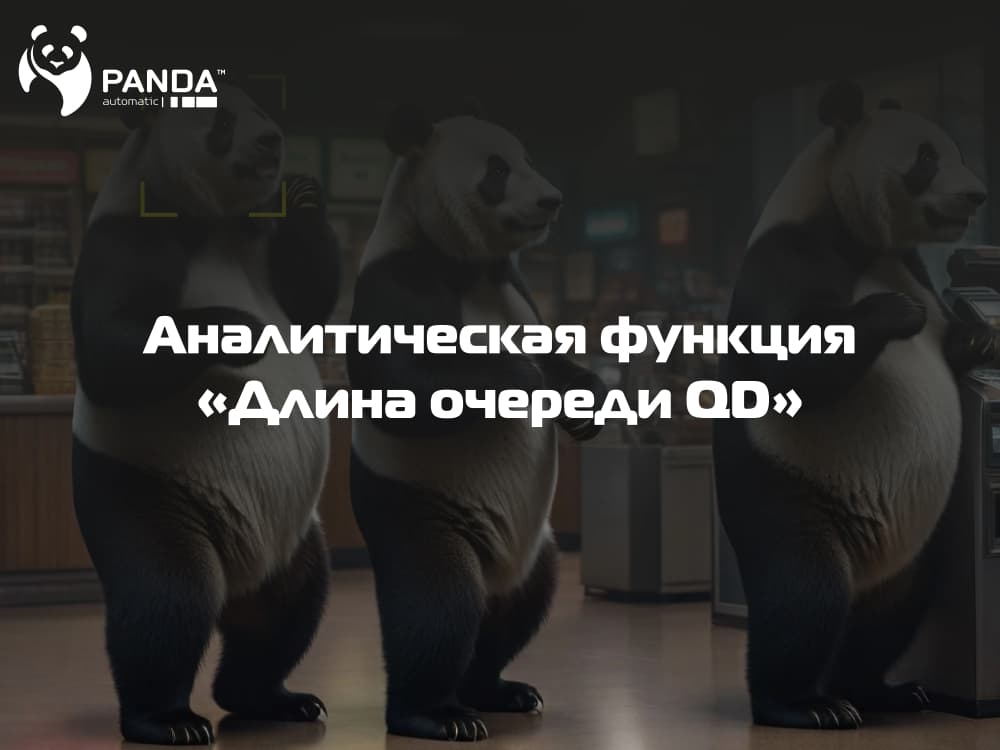
Функция "Длина очереди QD"
Как можно применять?
21 мая 2024 г. · 120 мин чтения
Как можно применять?
Функция длины очереди используется преимущественно на кассах в магазинах или на отдельных стойках с товаром, где необходимо собрать статистику обслуживания или проконтролировать очередь на кассе. При превышении в настроенной области поля зрения камеры заданного порогового значения система сформирует тревожное событие.

С чего начать?
Перейдите в раздел «Настройки»-«AI»-«QD».
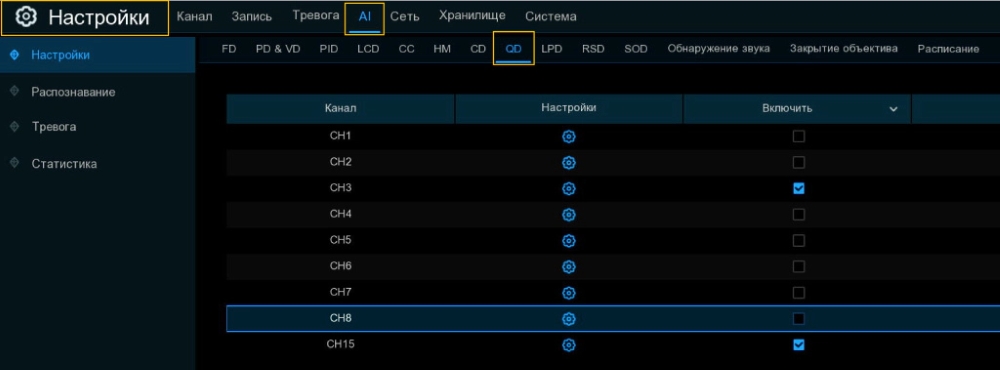
Выберите нужный канал с камерой и нажмите иконку

, чтобы перейти в настройки функции.
Сперва
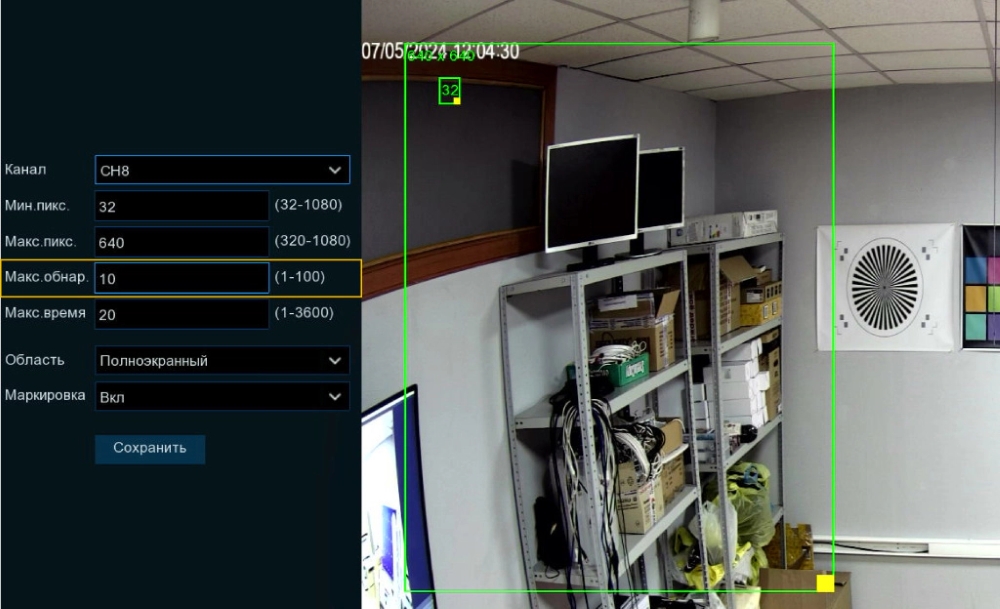
Настроим верхнюю границу допустимой очереди: нажмите на пункт «Макс. обнар» и введите цифру от 1 до 100 человек в очереди. Например, если ввести цифру 1, то тревога возникнет при вхождении второго участника очереди.
Далее
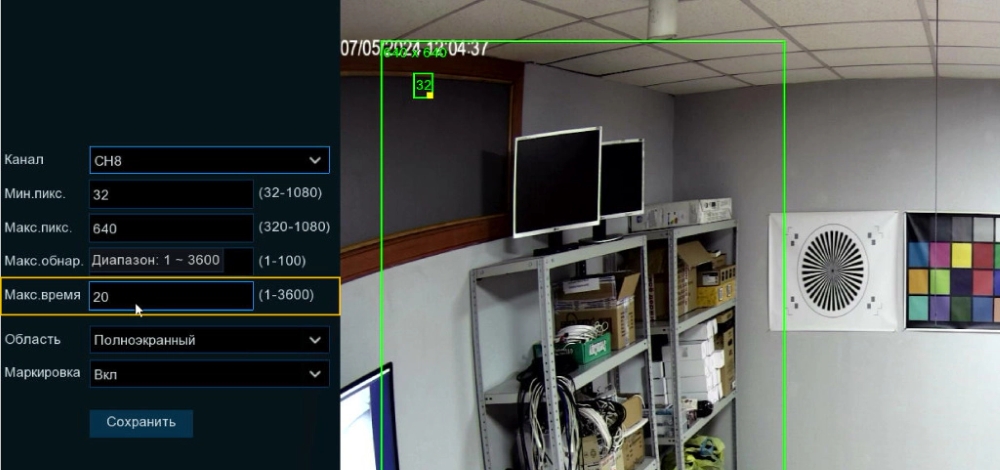
Настраиваем время обслуживания клиентов: выберите пункт «Макс. время» и введите цифру от 1 до 3600 секунд. Например, если выставить 20 секунд, то при вхождении первого клиента в зону очереди, начнётся отсчёт времени. Если в течение 20 секунд он не покинет зону, то произойдёт тревога.
PANDA automatic
Камеры · Кейсы · Технологии
Подпишитесь, чтобы не пропустить новинки и полезные материалы
 Rutube
Поиск в архиве по дате и времени
Перейдите в раздел «Поиск»-«Дата / Время».
Выберите:
• Дату поиска;
• Тип поиска: QD;
• Тип потока;
• Канал с камерой.
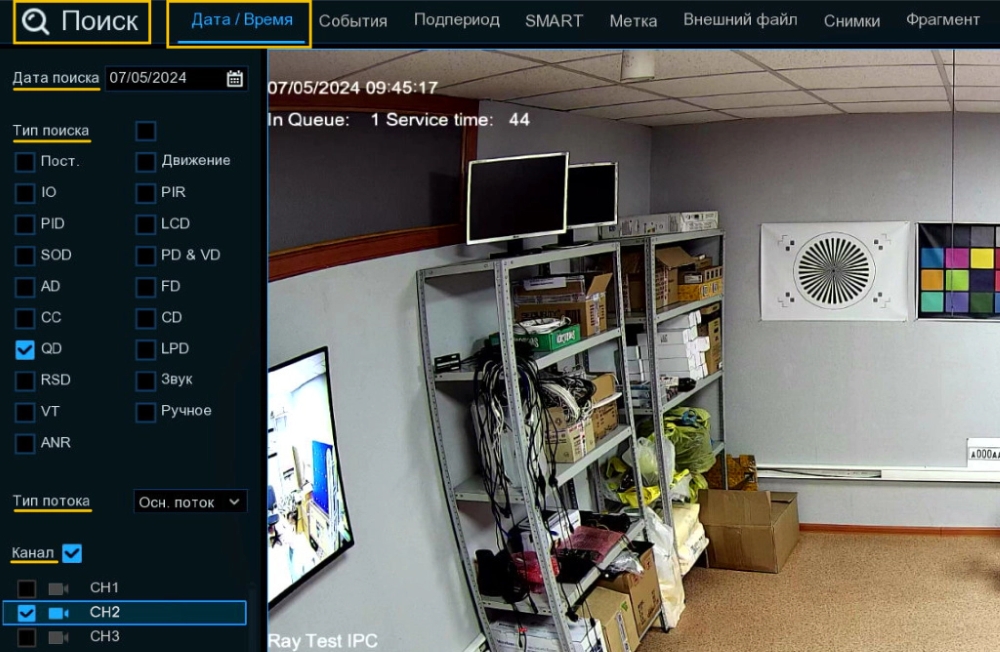
После этого результаты отобразятся на временной шкале снизу в виде голубых отрезков:

Чтобы сохранить их на USB, воспользуйтесь функцией «Ножницы»:

Поиск в архиве по событию
Перейдите в раздел архива «Поиск»-«События».
Выберите:
• Дату поиска;
• Время поиска;
• Тип поиска: QD;
• Тип потока;
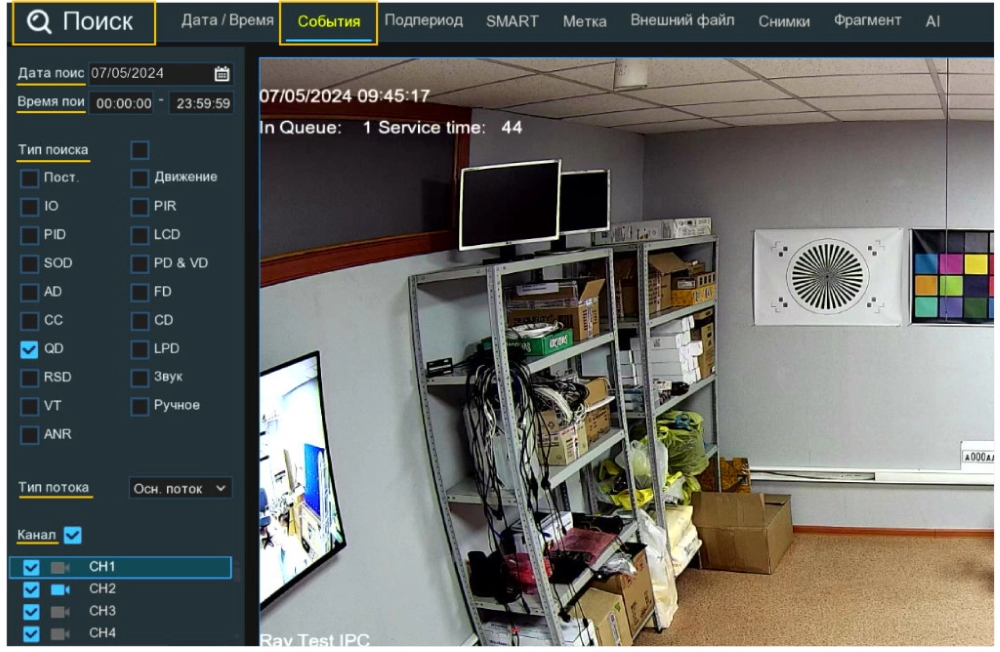
После этого нажмите кнопку «Поиск».
Чтобы скопировать на USB-носитель, установите галочки и нажмите «Резервная копия»:

Готовы узнать больше?
Закажите демонстрацию или консультацию специалиста